


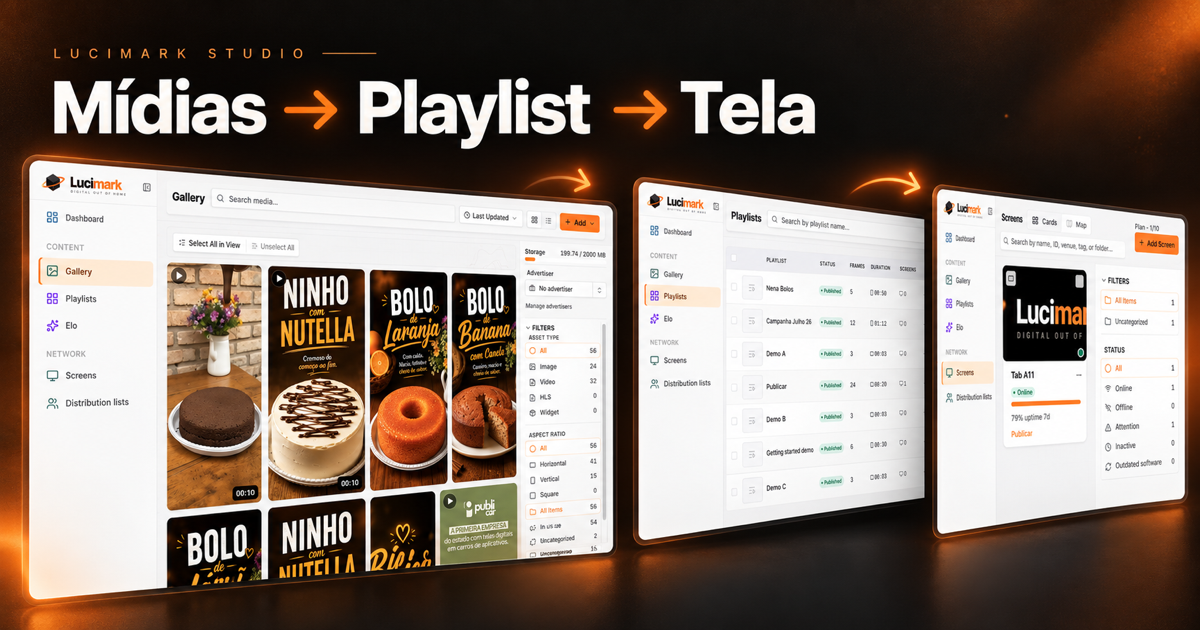
Uma promoção, uma apresentação da sua empresa ou um aviso para quem passa pelo seu espaço: tudo começa com o conteúdo que você quer mostrar. No Lucimark Studio, o caminho para organizar essa comunicação passa por quatro etapas: enviar as mídias, montar uma playlist, registrar a tela e escolher o conteúdo que ela vai reproduzir.
Neste guia, você vai conhecer esse fluxo usando as áreas Galeria, Playlists e Telas do aplicativo.
As imagens são versões ilustrativas editadas com IA a partir da interface real, com conteúdo fictício da cafeteria Café Aurora.
1. Envie suas imagens e vídeos para a Galeria
A Galeria é a biblioteca de conteúdos da sua conta. É nela que você reúne os arquivos que depois serão usados nas playlists.
- Acesse o Lucimark Studio e entre na sua conta.
- No menu lateral, clique em Galeria.
- Abra Adicionar e escolha Enviar.
- Na janela Enviar mídia, clique na área de envio para selecionar os arquivos ou arraste-os para ela.
- Confirme o envio no botão de upload e aguarde a conclusão.
Para imagens, a interface aceita PNG, JPG e WebP. Para vídeos, MP4 e MOV. O aplicativo recomenda conteúdo em 1920 × 1080 para telas horizontais e 1080 × 1920 para telas verticais, além de vídeos H.264 com cerca de 8 a 15 segundos.
Prepare a arte pensando na orientação da tela e use nomes que facilitem encontrar os arquivos depois, como “promocao-setembro-horizontal”.
2. Monte sua primeira playlist
A playlist organiza a sequência de conteúdos que você deseja exibir. No editor, essa sequência é formada por quadros.
- Entre em Playlists e clique em Adicionar playlist.
- Preencha Nome do playlist com um nome fácil de reconhecer, como “Café Aurora — Boas-vindas”.
- Clique em Adicionar mídia para abrir a biblioteca.
- Localize o arquivo pela pesquisa ou pelos filtros e arraste-o para a área da sequência.
- Repita o processo para incluir os próximos conteúdos.
Depois de adicionar uma imagem, selecione o quadro e ajuste Duração, no painel de propriedades. No exemplo ilustrativo abaixo, uma peça da cafeteria Café Aurora aparece com duração de 10 segundos.
Use o controle de arrastar do quadro para organizar a ordem de reprodução. Confira o resultado em Pré-visualização e, quando a sequência estiver pronta, clique em Publicar.
A publicação da playlist e a escolha da tela são etapas distintas. A seguir, você vai conectar o dispositivo e atribuir o conteúdo a ele.
3. Registre o player na área Telas
O player é o responsável por reproduzir o conteúdo no dispositivo de exibição. No Studio, o registro desse dispositivo fica na área Telas.
- No dispositivo que será usado para exibir o conteúdo, acesse player.lucimark.com.
- Anote o código de registro de cinco caracteres exibido pelo player.
- No Studio, entre em Telas e clique em Adicionar tela.
- Digite o código nos campos de registro.
- Se desejar, preencha o nome e a descrição. Um nome como “Vitrine — Café Aurora” ajuda a identificar o dispositivo.
- Clique em Salvar para concluir o registro.
4. Atribua a playlist à tela
Com a playlist publicada e o player registrado, escolha o conteúdo que a tela deve reproduzir.
- Na área Telas, localize o dispositivo desejado.
- Use o controle de conteúdo do cartão da tela, identificado como Alterar conteúdo.
- Na janela Conteúdo da tela, encontre e selecione a playlist desejada.
- Confira o nome da tela no topo da janela e clique em Salvar.
Confira o resultado no dispositivo
Após a atribuição, verifique se a tela aparece como Online no Studio e confira a reprodução no próprio dispositivo. Observe se as mídias estão na orientação correta, se a sequência está como você planejou e se há tempo suficiente para ler cada mensagem.
Se o conteúdo esperado não aparecer, confira a conexão do dispositivo, a playlist selecionada e se você publicou a sequência. Caso tenha configurado agendamento ou localização nos quadros, revise também essas condições.
Com esse primeiro fluxo concluído, você já tem a base para organizar sua comunicação: arquivos na Galeria, uma sequência em Playlists e o conteúdo atribuído à tela certa.